(Antes que nada aclaro que este post ha sido idea de Mr. Delledonne que después se me enoja si no lo nombro 😋)
Hace unos meses aparecía en la actualización del programa insider de Windows 10 la posibilidad de activar y utilizar la consola de comandos de linux sobre la consola de W10 de manera casi nativa.
Todos nos largamos raudamente a probar las diferentes “distribuciones” que allí aparecían, cambiando un dato acá, otro allá, reiniciando varias veces la pc, etc.
A medida que se ha ido volviendo estable fue incorporándose a las actualizaciones normales de W10, y para el día de hoy está disponible para todos (todos aquellos que tengan actualizado W10, y si no lo tenés actualizado, muy mal, va a venir papá ransomware y te va a secuestrar archivos).
Aún tenemos que andar activando algo, pero con la Ubuntu App más de la mitad del trabajo está hecha.
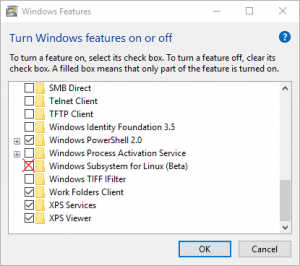
Entonces, vayamos en orden, punto número 1, vamos a la app store de W10 y buscamos Ubuntu o hacemos click en el enlace anterior. Punto número 2, tendremos que ir al panel de control de W10, buscar la opción que dice “Activar o desactivar características de Windows” para luego activar la opción “Subsistema de Linux para Windows”. Punto número 3, apagar y prender la pc (reiniciemos!!).
Y listo, ya tenemos todo preparado y en condiciones. Para poder desplegar la dichosa consola, sólo no hará falta abrir primero la de Windows (cmd.exe) y ejecutar el comando “ubuntu”, o simplemente doble click en la app recién instalada.

(Houston, we have ubuntu, i repeat, we have ubuntu)
Lo Básico
Ahora que tenemos el subsistema de linux corriendo, veamos algunos comandos básicos, por ejemplo tipeamos:
ls
Al rpesionar enter veremos un listao de los archivos y carpetas en la posición que estemos, y para navegar entre ellas debemos escribir:
cd [path]
Si a path lo dejamos en blanco, entonces vovleremos a nuestro directorio principal o home, y para subir de nivel en el árbol de directorios simpelmente deberemos escribir: cd .. .
Entonces, ¿por qué no empezamos a instalar algunos paquetes básicos? Un desarrollador puede necesitar “gcc” para compilar C, C ++, Objective-C y más tipos de código, y no viene con nuestra imagen de Ubuntu básica.
En Ubuntu, el gestor de paquetes se llama Advanced Packaging Tool, APT para los conocidos.
En primer lugar, vamos a actualizar las informaciones del paquete, por lo que nuestro APT sabrá dónde buscar y descargar el paquete que queremos instalar, que en este caso será gcc.
Al igual que en Windows, un usuario normal no obtiene permiso para hacer todo, por lo que necesitamos usar una pequeña herramienta llamada sudo. Se le pedirá que ingrese la contraseña del usuario actual y luego ejecute la operación que especificó como root. El usuario root tiene permiso para hacer prácticamente todo en un sistema. (el que siempre salteamos y presionamos aceptar en la ventanita que oscurece a la pantalla).
sudo apt-get update
Una vez actualizada la info, podemos proceder a la instalación del paquete:
sudo apt-get install [Package Name]
En nuestro Caso:
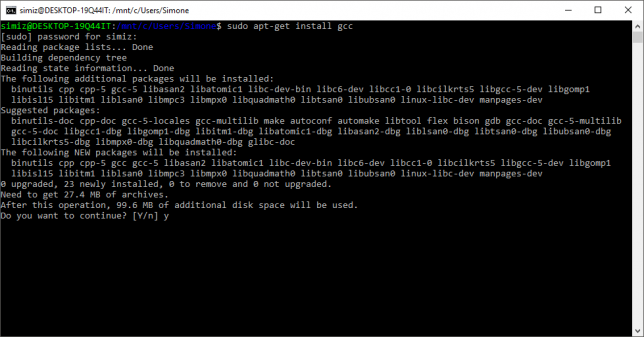
sudo apt-get install gcc
Saldrá algo como esto y sólo deberemos confirmar:
Y eso es todo, el paquete gcc ya está instalado.
Si no eres un desarrollador, esto puede no ser muy útil.
Ahora mismo se puede abrir un editor de texto llamado “nano”, pero esto todavía puede sonar aburrido:
nano
y la interfaz de nano aparecerá.

NO! Ese nano no!! Este:
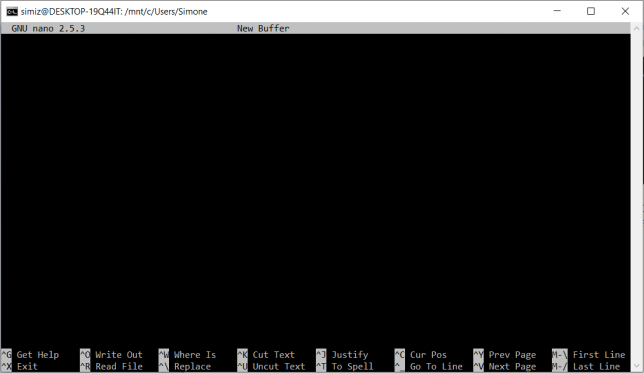
Para salir, presionamos Ctrl + X.
Linux tiene una tonelada de otros comandos, y ésta es apenas la base para comenzar. Aún queda 99.9% de Bash que aprender. Estas son las cosas básicas que Bash en Windows le permite hacer.
Pero entremos en algo un poquito más interesante.
Ejecutando aplicaciones en ventanas
Bash en Windows no puede ejecutar software gráfico que requiere un shell y un gestor de ventanas, pero podemos evitarlo.
Para resolver este problema, podemos utilizar un programa como Xming, que actuará como gestor de ventanas y pantalla para linux. Usando esto, podremos correr aplicaciones Linux con ventanas como si fueran aplicaciones de Windows.
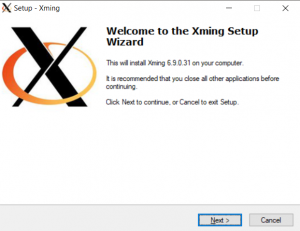
Una vez que instala, ejecútelo, y comencemos a trabajar ya.
Vamos a empezar con algo básico: SciTE es un editor de texto simple y básico, con soporte para código de marcado para desarrolladores, con una interfaz de usuario muy básica.
Para instalarlo, vamos a ejecutar esto desde bash:
sudo apt-get install scite
DISPLAY=:0 programName
DISPLAY=:0 scite
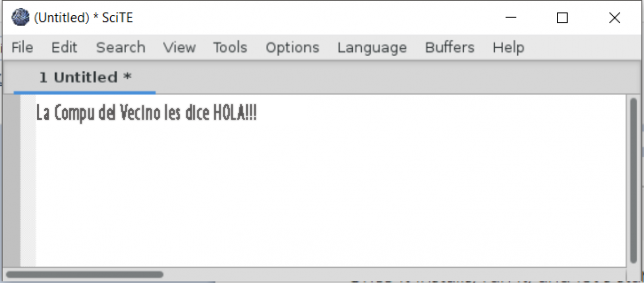
¡Bien hecho! El programa ya se está ejecutando. No podremos utilizar los comandos bash mientras se ejecuta el programa. Para ello, ejecutaremos el comando con “&” al final para iniciar un proceso separado.
Podemos intentar ejecutar otros programas (necesitaremos instalarlos), incluso si están disponibles en Windows, como GIMP, un editor de imágenes avanzado gratuito, muy potente, Firefox, el famoso navegador web o una herramienta de programación más avanzada , Como Sublime Text.
Hay un montón de pequeños programas de Linux que son más específicos para hacer algunas tareas mejor de lo que puede hacer Windows, y probablemente serás capaz de ejecutarlos como lo hicimos con SciTE.
Pero ahora vamos a seguir adelante, y hacer las cosas un poco más fácil.
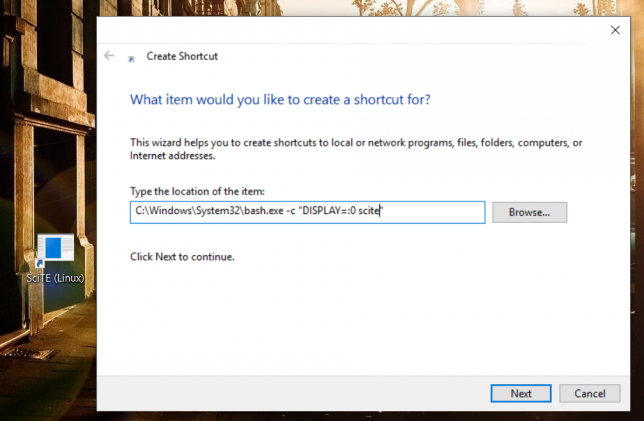
Suponga que desea ejecutar SciTE sin abrir xming, ir al bash y escribir el comando. La primera cosa que hacer, es poner xming para iniciar cuando Windows arranca. Siguiente paso: vamos a crear un acceso directo de escritorio para nuestro programa.
Crear un nuevo acceso directo y ponerlo como ubicación (las comillas incluidas):
C:\Windows\System32\bash.exe -c “DISPLAY=:0 scite”
No vamos a usar gnome, uno de los shells más famosos y fáciles de usar, ya que no funcionará aquí. Vamos a usar xfce, un simple y ligero, para empezar.
Comenzamos a instalarlo, como cualquier otra aplicación:
sudo apt-get install xfce4
DISPLAY=:0 startxfce4
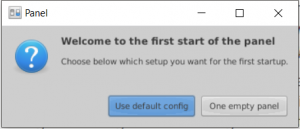
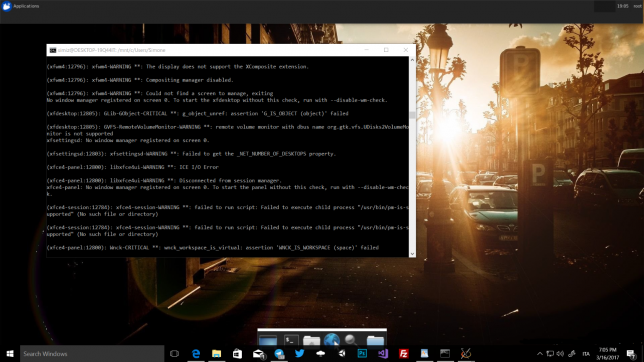
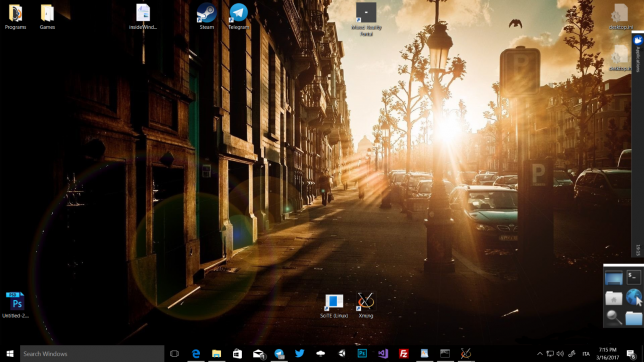
¡Bonito! Ahora podrás ejecutar programas desde el shell xfce. Intentemos ejecutar SciTE, o el administrador de archivos integrado, desde el menú de aplicaciones.
Puede instalar algunas cosas más, como un terminal con soporte de pestañas: abriendo un terminal desde el menú de aplicaciones en xfce4 y ejecutando:
sudo apt-get install xfce4-terminal
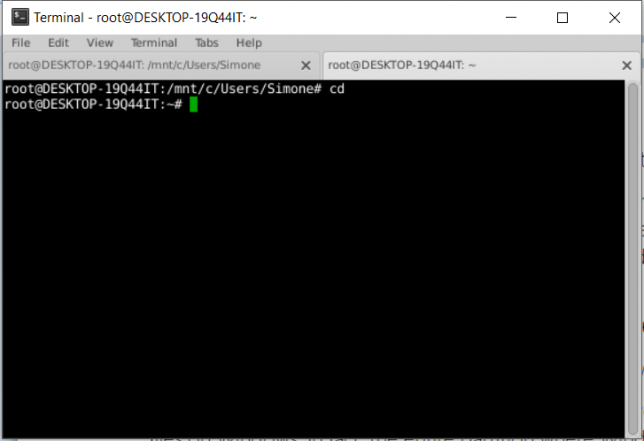
C:\Windows\System32\bash.exe -c “DISPLAY=:0 startxfce4”
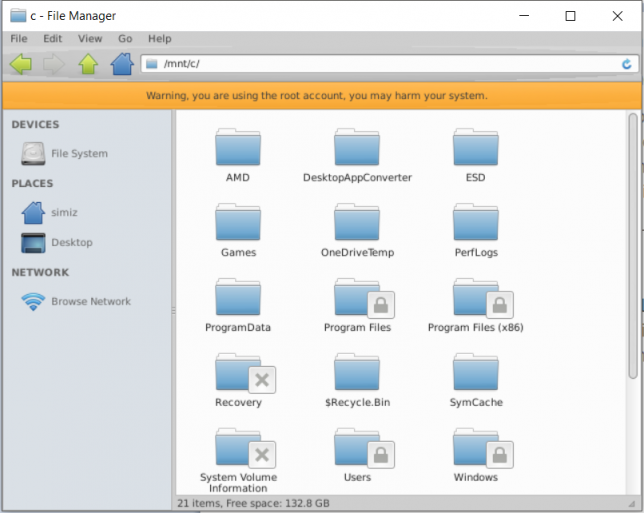
Otra cosa que hago con frecuencia es usar aplicaciones Linux para trabajar en mis archivos en Windows. De hecho, toda la partición donde se instala Windows está montada en Linux: puedes encontrarla entrando en la raíz del gestor de archivos linux y haciendo /mnt/c/