
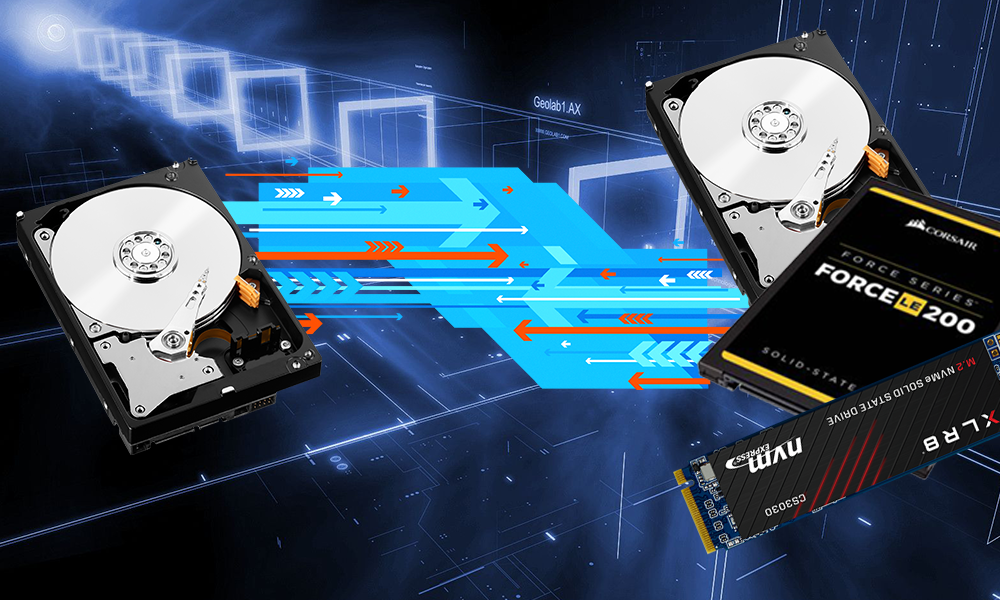
Se está tornando asiduo que los fines de semana me dedique de una u otra manera al rescate de computadoras dañadas. Y entre muchas de las cosas que puedo estar haciendo es instalar un ay otra vez el mismo sistema operativo, hasta que, o bien el dueño compre un disco nuevo o se rompan todos los sectores. en fin, esta tarea es bastante monótona y repetitiva, y ni hablar si encima hay que instalar varios equipos iguales, buscarles los drivers, configurarle la misma cuenta, poner los parches de seguridad, actualizar el kernel, y un largo etc que nos exige 10 minutos de atención y una hora de seguimiento por cada una.
La solución, el clonado; pero no el clonado de ayudantes, sino el clonado de discos.

La clonación, o el ghosting, como a veces se llama, es un proceso que implica configurar el sistema operativo, los controladores, el software y los parches en una sola computadora, y luego replicar automáticamente esta misma configuración en otras computadoras que usan software especializado. Dependiendo del tipo de software que utilice, la clonación se puede hacer usando un disco u otro medio de almacenamiento, o en una red.
De la misma manera nos sirve para tener un backup completo de un disco para intercambiar con el original ante una eventual falla, y hasta la migración de nuestro OS de un disco a otro, por ejemplo, si pasamos de un HDD (disco duro mecánico) a un SSD (disco duro de estado sólido) de diferente o igual tamaño.
Cloning VS Imaging
Un procedimiento similar a la clonación es la creación de imágenes de disco, donde se crea una imagen (una copia duplicada exacta) de un sistema en funcionamiento con fines de copia de seguridad y restauración. De esta manera, si el sistema no funciona correctamente, se puede restaurar exactamente como estaba. O sea, estamos hablando de un sistema con un estado de un momento en específico. Esto se usaba mucho antes en los cibercafés para volver a poner a punto las compus junto al DeepFreeze, combo infalible.
La clonación también implica crear una imagen: la diferencia es que con la creación de imágenes, esta copia duplicada se usa para restaurar un sistema a su estado anterior, mientras que con la clonación, una imagen es lo que usa para configurar un sistema en primer lugar.

De los clones hablamos
No importa qué software de clonación usemos, es imperativo que el sistema que planeamos clonar (también conocido como el equipo de origen o de referencia) esté configurado exactamente como lo deseamos. Esto significa que tiene todo el software, los parches y los controladores correctos en su lugar antes de comenzar a copiarlo, ya si copiamos algo en un estado inestable o con virus… bueno, ahí es otro el problema.
Tenemos que tener en cuenta dos casos particulares, clones de MAC funcionarán sólo en MAC y clones de UNIX funcionarán sólo en el mismo hardware de UNIX.
Sin embargo, ya sea que trabajemos en Windows, Mac o Linux, existen varias aplicaciones que nos permiten hacer esto rápida y fácilmente. Veamos rápidamente las soluciones más simples y gratis que tenemos.
Una gran opción para Windows es Macrium Reflect Free; un producto gratuito de muy fácil uso. Simplemente debemos descargarlo, luego seleccionar el disco origen y el disco destino tal como se ve en la imagen.
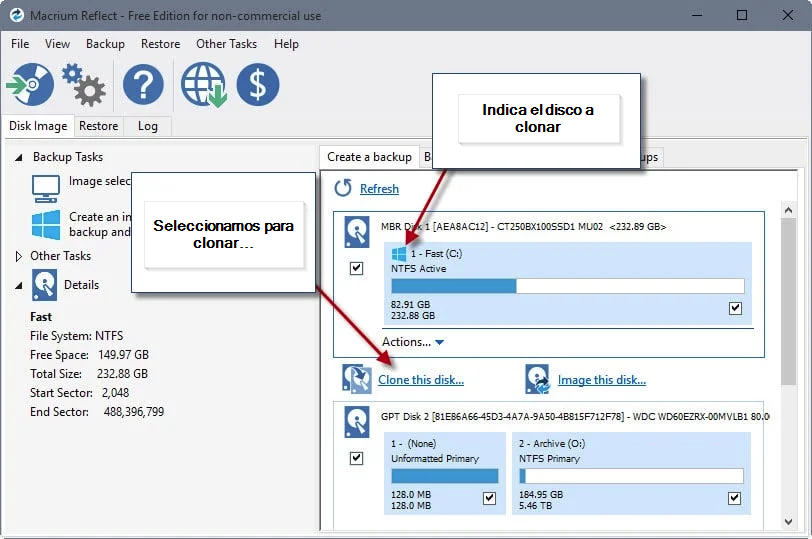
Después hay que esperar, si el disco original es mecánico, de más de 1TB, tendremos para rato hasta que se finalice la transferencia.
Quizás la herramienta para Linux más poderosa de todas ellas, dd (a veces denominada “disk destroyer“) puede clonar una unidad de disco duro o una partición de disco completa en otra. Pero si no se usa incorrectamente, puede eliminar el contenido del disco, guiño, guiño.
Por eso se debe utilizar con cuidado. Como gran punto a favor, en la mayoría de las distribuciones de Linux viene ya instalado, sino con un apt-get o similar en menos de un pestañeo lo tendremos disponible. Para clonar el disco duro llamamos al comando:
dd if=/dev/sdX of=/dev/sdY bs=64K conv=noerror,sync
Aquí, sdX es el disco de origen, mientras que sdY es el destino. El valor numérico 64K, corresponde al comando de tamaño de bloque. El valor predeterminado es 512 bytes, que es muy pequeño, por lo que es mejor incluir 64K o el mayor 128K como condición. Sin embargo, mientras que un tamaño de bloque más grande hace que la transferencia sea más rápida, un tamaño de bloque más pequeño hace que la transferencia sea más confiable.
Apretamos enter y listo, nuevamente a esperar.
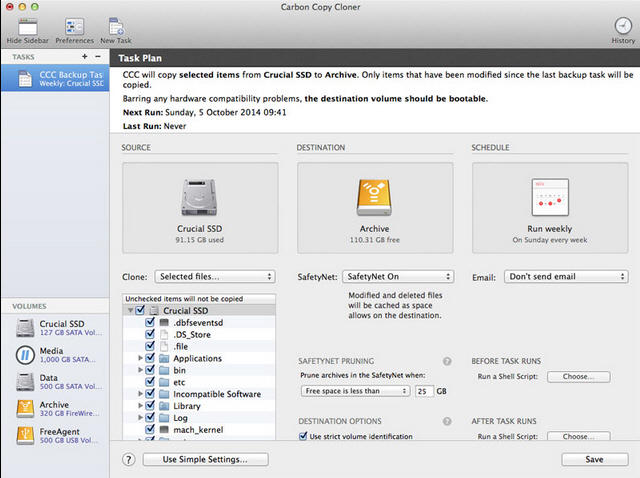
El caso de las MACs es parecido al de Windows, no traen un software específico para el clonado (aunque tenemos las “Disk Utility” que nos permiten hacer una imagen no booteable de nuestro archivos), por lo que la más fácil es recurrir a Carbon Copy Cloner ; seleccionamos el disco origen, el destino y hasta lo podemos programar para hacer cuando dormimos. Un click acá, un click allí, y listo.
Para una solución más flexible, ¿por qué no probar Clonezilla? Esta popular solución de recuperación de desastres se basa en Partclone y está diseñada para una variedad de tareas de clonación de discos. Todos los sistemas operativos son compatibles, Linux, Windows y MACOS (y cualquier cosa que se te ocurra).
A diferencia de dd y Partclone, Clonezilla está disponible como un ISO de arranque. Podemos ponerlo en un DVD o memoria USB para clonar completamente el disco duro. Clonezilla es fácil de usar, con menús controlados por teclado en lugar de comandos oscuros, por lo que cualquier persona puede familiarizarse con él con un par de usos. Veamos este videotutorial para explicarnos mejor
Ya no tenemos excusa, si no tenemos un resguardo como la gente la culpa es sólo nuestra.
